Javaの開発環境を作ろう
プログラミングの何が難しいって、開発環境を整えることです。最初の一歩が最もハードルが高いと言っても過言では有りません。 難解な言葉を覚えたり理解したりするよりも、とにかく書けば動く状態を作って触ってみるのが、プログラミング理解への最短距離です。
1. IntelliJ IDEAをインストールする
まず、Javaを書くためのソフトとして IntelliJ IDEA をインストールします。

- IntelliJ IDEAの公式ダウンロードページを開きます。
- 自分のOSに合ったIntelliJ IDEAをダウンロードします。
- ダウンロードしたファイルを開き、通常のアプリと同じようにインストールします。
- インストールが終わったらIntelliJ IDEAを起動します。
macOSの場合は、Apple Silicon搭載MacならApple Silicon版、Intel MacならIntel版を選びます。
2. Javaのプロジェクトを作る
IntelliJ IDEAを起動したら、新しいJavaプロジェクトを作ります。
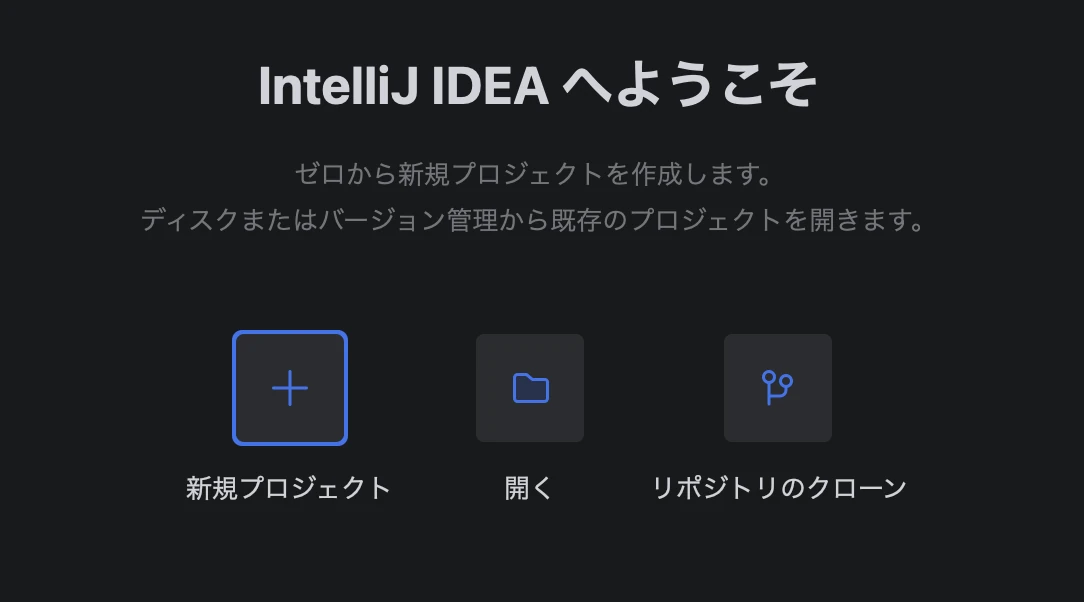
- 最初の画面で 新規プロジェクト をクリックします。
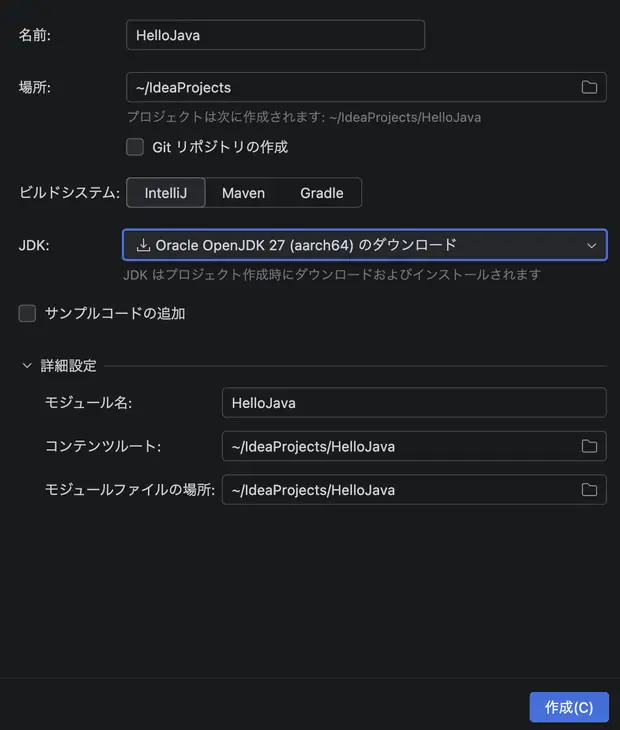
- 左側の一覧から Java を選びます。
- プロジェクト名を
HelloJavaとします。 - ビルドシステム は IntelliJ のままで構いません。
- JDK は最新の安定版(2026年9月では 27)を選びましょう。配布元は一覧表示の中のどれでもOK。
- サンプルコード は無い方が余計な情報がなくていいと思います。
- 作成 を押してプロジェクトを作成します。
3. Main.javaを作る
プロジェクトが開いたら、画面左側の src を右クリックして、新規 → Javaクラス を選びます。
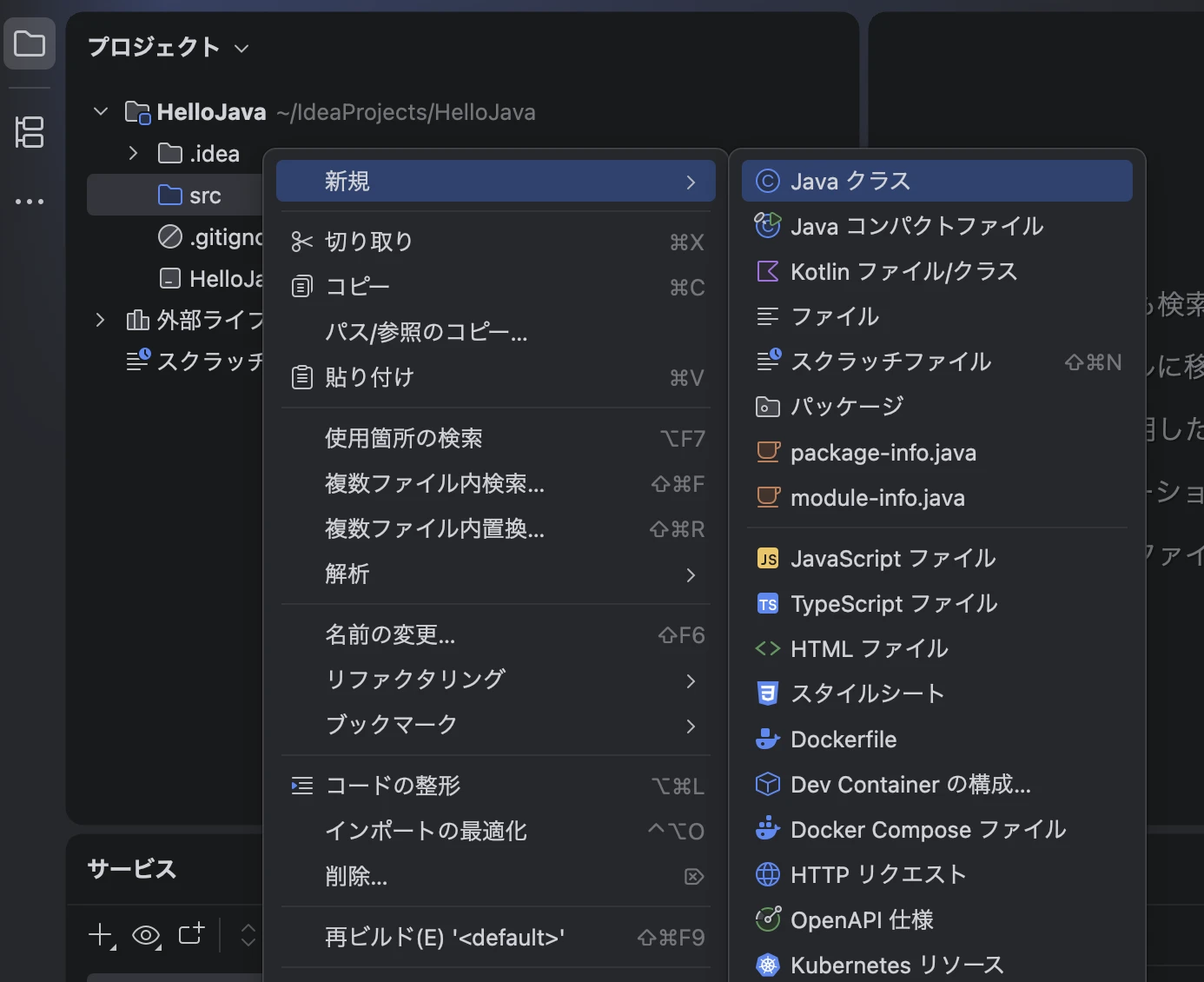
クラス名に Main と入力してください。Main.java が作られます。
その中に、次のコードをそのまま入力します。本気で理解したい人は、コピペするのではなく一文字一文字自分で打ってください。
Main.java
public class Main {
    public static void main(String[] args) {
        System.out.println("Hello, Java!");
    }
}
コードの意味が分からなくてもまったく問題ありません。分からなくても自分で打つことで必ず解像度が上がります。コピペ禁止!
4. 実行する
main の左側あたりに表示される緑色の ▶ をクリックし、「Main.main() を実行」 を選びます。
画面下部にHello, Java!と出力されれば成功です。

このプログラムの結果が表示される場所をコンソールと言います。
あとは実際に書いてみて動かしてみて、少しずつソースコードの意味を理解していきましょう。
専門用語
ここまでで出てきた言葉の意味を簡単に解説しておきます。よく分からないところは飛ばしてもらっても大丈夫です。
IntelliJ IDEAとは?
Javaなどのプログラムを書くための統合開発環境(IDE)です。 ソースコードを書く、間違いを教えてもらう、実行する、といった作業を一つのアプリの中で行えます。
JDKとは?
Java Development Kit の略で、Javaのプログラムを作るために必要な道具一式です。 Javaのソースコードをコンパイルするための機能や、Javaを実行するために必要なものが含まれています。
今回は自分でJDKを探してインストールする代わりに、IntelliJ IDEAの JDK欄からダウンロードして導入しました。
コンパイルとは?
私たちが書いた Main.java を、Javaが実行できる形へ変換する処理です。 IntelliJ IDEAでは▶を押すだけなので意識しませんが、裏側ではこの処理が行われています。
人が書いたソースコード→コンパイル→Main.class
バイトコード→JVMで実行
JVMとは?
JVM(Java Virtual Machine) は、Javaのプログラムを実行するための仕組みです。 コンパイルして作られた .class ファイルのバイトコードを読み取り、実際に動かします。 Javaでは、WindowsやMacごとにまったく別のプログラムを書くのではなく、それぞれのOS上で動くJVMが間に入って実行してくれます。
そのため、Javaは「一度コンパイルしたプログラムを、JVMがあるさまざまな環境で動かしやすい」という特徴を持っています。 今の段階では、JVMはJavaを動かすための実行役くらいに考えておけば十分です。
PATHとは?
PATH(パス)は、コンピュータに「プログラムがどこにあるか」を教えるための設定です。 たとえばコマンドラインから java や javac と入力したとき、PATHが正しく設定されていれば、 コンピュータはJDKの中にある実行ファイルを見つけて起動できます。
以前は開発環境を整える際、「PATHを正しく設定しないといけない」という素人には難しすぎるハードルが立ちはだかっていましたが、今はIntelliJ IDEAからJDKをダウンロードしてプロジェクトに設定しているため、 IntelliJ IDEAがJDKの場所を把握して必要な設定を行ってくれます。 そのため、この講座をIntelliJ IDEA上で進めるだけなら、最初から自分でPATHを設定する必要はありません。
この記事について
2026年9月時点のIntelliJ IDEA 2026.2と、その時点で選べる最新の安定版JDKを基準にしています。 JetBrainsの現在の公式手順でも、新規Javaプロジェクト作成時にJDKを直接ダウンロードできます。
質問・コメント
読み込み中この記事についての質問や、学習して気づいたことをお寄せください。
この記事のコメント
コメントを読み込んでいます。